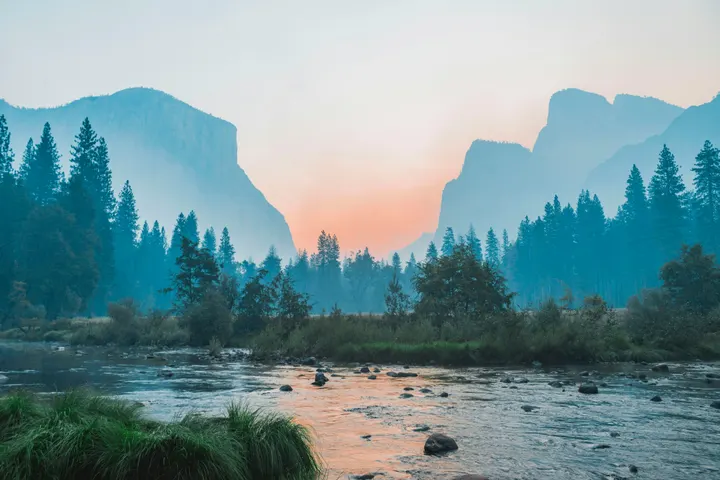
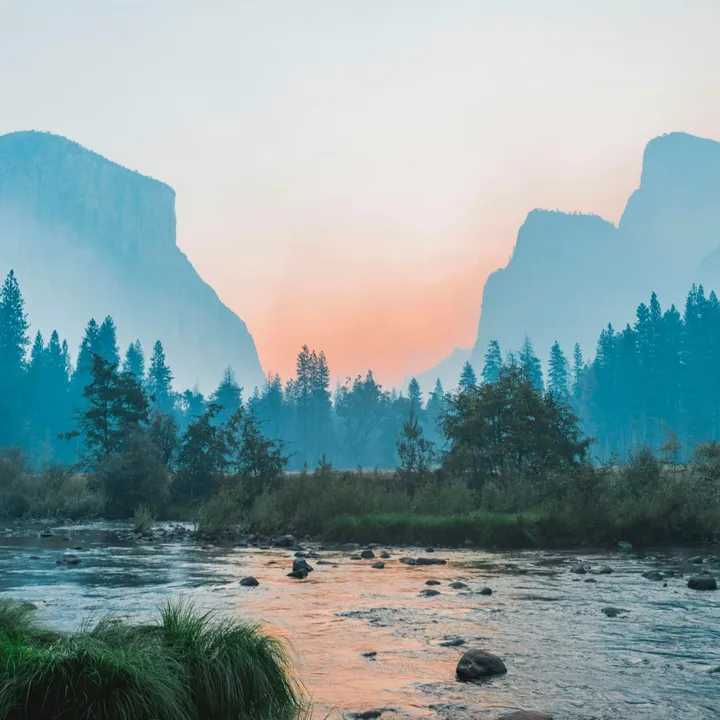
Ubah ukuran foto ke 1080 × 1080 piksel

Tepat 1080 × 1080 px, dipotong hingga penuh atau dimuat tanpa memotong.

  1. Unggah
  2. Edit
  3. Unduh

Langkah 2 dari 3: Edit gambar Anda

Preset

Langkah 1 dari 3: Letakkan gambar di sini, atau tempel dengan Ctrl+V

JPG, PNG, WebP, GIF atau HEIC. Beberapa sekaligus boleh.

Tanpa batas jumlah gambar · tanpa biaya · tidak ada yang diunggah tanpa persetujuan Anda

Pengaturan ukuran, batas KB, format, DPI
1 sampai 100, kosong = otomatis
{name} = nama asli, {w} dan {h} = lebar dan tinggi dalam px, {n} = nomor urut di daftar

    Langkah 3 dari 3: Gambar Anda siap

    Pratinjau hasil
    SebelumSesudah
    Ukuran file
    Dimensi
    Format

    Gambar Anda diproses di perangkat ini. Tidak ada yang diunggah kecuali Anda memilih untuk membagikannya, atau perangkat Anda tidak sanggup memproses sebuah gambar dan Anda setuju gambar itu diperkecil di server kami (langsung dihapus).

    Pengaturan

    Potong gambar

    Seret kotak untuk memindahkannya dan sudutnya untuk mengubah ukuran. Saat kotak terpilih, tombol panah menggeser kotak dan Shift+panah mengubah ukurannya.

    Bandingkan sebelum dan sesudah

    Geser pembatas, atau fokuskan lalu gunakan tombol panah. Zoom 1:1 menampilkan gambar hasil piksel demi piksel.

    Sebelum
    Sesudah

    Contoh dengan foto asli

    Kami menjalankan alat ini pada foto di bawah. Ini hasil sebenarnya.

    Asli4032 × 2691 px · 3.13 MB · JPG
    Hasil1080 × 1080 px · 250.8 KB · JPGDitampilkan lebih kecil di sini; angkanya untuk file penuh.

    Foto: Unsplash

    Yang dilakukan halaman ini
    Ukuran hasil1080 × 1080 px
    BentukPersegi (1:1)
    Format bawaanSama seperti aslinya
    Tanpa memotongIsian foto buram (putih, hitam atau transparan di Pengaturan)

    Cara menggunakannya

    1. Pilih "Potong hingga penuh" atau "Muat tanpa memotong".
    2. Letakkan gambar Anda. Pratinjau menunjukkan persis hasil yang akan Anda dapat.
    3. Unduh file 1080 × 1080 Anda.

    Di mana 1080 × 1080 dipakai

    Ini ukuran standar untuk postingan Instagram persegi, dan cocok juga untuk gambar feed Facebook dan LinkedIn.

    "Potong hingga penuh" menskalakan gambar sampai menutupi seluruh bingkai 1080 × 1080 dan memangkas tepinya secara merata. "Muat tanpa memotong" menjaga seluruh gambar dan mengisi ruang kosongnya, jadi tidak ada yang penting yang hilang.

    Pertanyaan

    Bagaimana cara memposting foto utuh di Instagram tanpa terpotong?

    Pilih "Muat tanpa memotong". Seluruh foto ditempatkan di dalam persegi 1080 × 1080 dengan latar buram atau polos di sekelilingnya.

    Bagian foto mana yang dipertahankan saat dipotong?

    Bagian tengah. Gambar diskalakan untuk menutupi bingkai dan kelebihannya dipangkas sama banyak dari kedua sisi (atau atas dan bawah). Jika objek Anda tidak di tengah, "Muat tanpa memotong" menjaga semuanya.

    Apakah foto saya diunggah ke server?

    Tidak. Pengubahan ukuran berjalan di dalam browser Anda dengan JavaScript, jadi gambar tetap di perangkat Anda. Tidak ada yang diunggah kecuali Anda memilih membagikannya dengan "Bagikan lewat tautan" di langkah Unduh. Setelah halaman termuat, pengubahan ukuran tetap berfungsi meskipun Anda offline. Jika perangkat Anda tidak sanggup memproses sebuah gambar, alat ini bisa memperkecilnya di server kami, tetapi hanya jika Anda setuju, dan gambar itu langsung dihapus.