Bild auf 1080 × 1080 Pixel ändern

Exakt 1080 × 1080 px, zugeschnitten oder ohne Zuschnitt eingepasst.

  1. Hochladen
  2. Bearbeiten
  3. Herunterladen

Schritt 2 von 3: Bild bearbeiten

Voreinstellung

Schritt 1 von 3: Bilder hier ablegen oder mit Strg+V einfügen

JPG, PNG, WebP, GIF oder HEIC. Mehrere auf einmal sind kein Problem.

Keine Mengenbegrenzung · keine Bezahlschranke · nichts wird ohne dein Okay hochgeladen

Einstellungen Größe, KB-Limit, Format, DPI
1 bis 100, leer = automatisch
{name} = Originalname, {w} und {h} = Breite und Höhe in px, {n} = Nummer in der Liste

    Schritt 3 von 3: Ihr Bild ist fertig

    Vorschau des verkleinerten Bildes
    VorherNachher
    Dateigröße
    Abmessungen
    Format

    Deine Bilder werden auf diesem Gerät verarbeitet. Nichts wird hochgeladen, außer du entscheidest dich zu teilen, oder dein Gerät schafft ein Bild nicht und du stimmst zu, es auf unserem Server zu verkleinern (sofort gelöscht).

    Einstellungen

    Bild zuschneiden

    Ziehe den Rahmen zum Verschieben und die Ecken zum Ändern der Größe. Bei fokussiertem Rahmen verschieben die Pfeiltasten ihn und Umschalt+Pfeiltasten ändern seine Größe.

    Vorher und nachher vergleichen

    Ziehe den Trenner oder fokussiere ihn und nutze die Pfeiltasten. Zoom 1:1 zeigt das angepasste Bild Pixel für Pixel.

    Vorher
    Nachher

    Beispiel mit einem echten Foto

    Wir haben dieses Tool auf das Foto unten angewendet. Das sind die echten Ergebnisse.

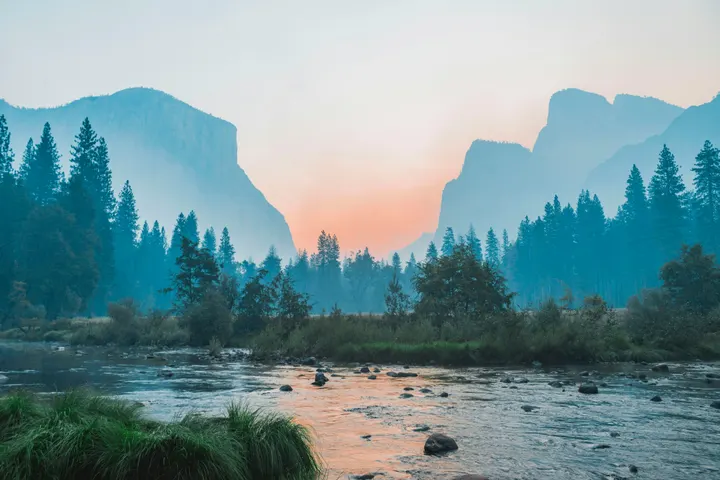
    Original4032 × 2691 px · 3.13 MB · JPG
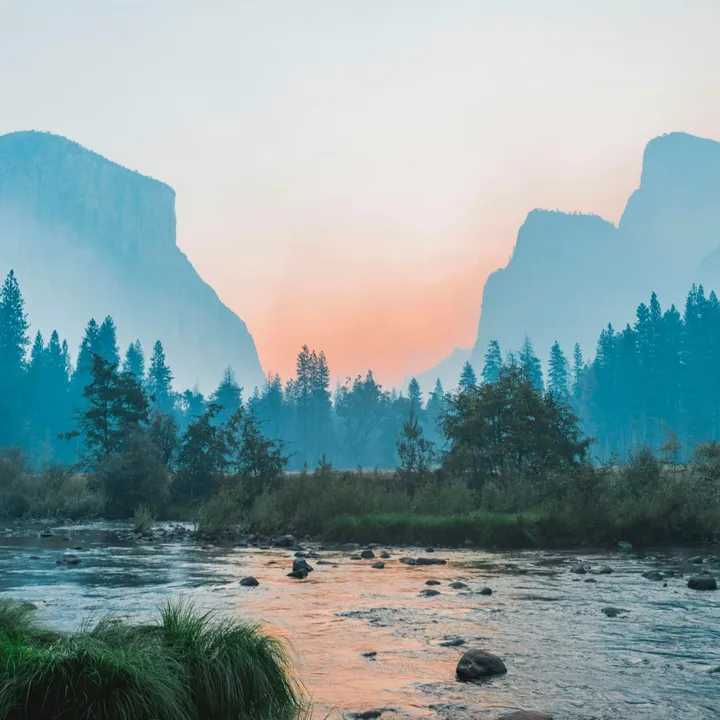
    Ergebnis1080 × 1080 px · 250.8 KB · JPGHier verkleinert angezeigt; die Zahlen gelten für die ganze Datei.

    Foto: Unsplash

    Was diese Seite macht
    Ausgabegröße1080 × 1080 px
    FormQuadrat (1:1)
    StandardformatWie das Original
    Ohne ZuschnittUnscharfes Foto als Auffüllung (Weiß, Schwarz oder Transparent in den Einstellungen)

    So geht's

    1. Wähle "Zuschneiden und füllen" oder "Ohne Zuschnitt einpassen".
    2. Ziehe dein Bild hinein. Die Vorschau zeigt genau, was du bekommst.
    3. Lade deine Datei mit 1080 × 1080 herunter.

    Wofür 1080 × 1080 verwendet wird

    Das ist die Standardgröße für einen quadratischen Instagram-Beitrag und eignet sich gut für Bilder im Feed von Facebook und LinkedIn.

    "Zuschneiden und füllen" skaliert das Bild, bis es den ganzen Rahmen mit 1080 × 1080 bedeckt, und schneidet die Ränder gleichmäßig ab. "Ohne Zuschnitt einpassen" behält das ganze Bild und füllt den leeren Platz, sodass nichts Wichtiges verloren geht.

    Häufige Fragen

    Wie poste ich ein ganzes Foto auf Instagram, ohne dass es abgeschnitten wird?

    Wähle "Ohne Zuschnitt einpassen". Das ganze Foto wird in ein Quadrat mit 1080 × 1080 gesetzt, mit unscharfem oder einfarbigem Hintergrund drumherum.

    Welcher Teil des Fotos bleibt beim Zuschneiden erhalten?

    Die Mitte. Das Bild wird so skaliert, dass es den Rahmen ausfüllt, und der Überschuss wird gleichmäßig links und rechts (oder oben und unten) abgeschnitten. Liegt dein Motiv nicht in der Mitte, behält "Ohne Zuschnitt einpassen" alles.

    Wird mein Foto auf einen Server hochgeladen?

    Nein. Die Größenänderung läuft mit JavaScript direkt in deinem Browser, das Bild bleibt also auf deinem Gerät. Nichts wird hochgeladen, außer du teilst es im Schritt Herunterladen mit „Per Link teilen“. Sobald die Seite geladen ist, funktioniert sie auch offline weiter. Schafft dein Gerät ein Bild nicht, kann das Tool es auf unserem Server verkleinern, aber nur, wenn du zustimmst, und es wird sofort gelöscht.