फोटो का साइज़ 1024 × 576 पिक्सेल में बदलें

ठीक 1024 × 576 px, क्रॉप करके भरी हुई या बिना क्रॉप किए फिट की हुई।

  1. अपलोड
  2. एडिट
  3. डाउनलोड

चरण 2 / 3: अपनी फोटो एडिट करें

प्रीसेट

चरण 1 / 3: फोटो यहां छोड़ें, या Ctrl+V से पेस्ट करें

JPG, PNG, WebP, GIF या HEIC। एक साथ कई फोटो चल सकती हैं।

फोटो की कोई सीमा नहीं · कोई पेमेंट नहीं · आपकी मंज़ूरी के बिना कुछ भी अपलोड नहीं होता

सेटिंग्स साइज़, KB लिमिट, फॉर्मेट, DPI
1 से 100, खाली छोड़ने पर ऑटो
{name} = मूल नाम, {w} और {h} = px में चौड़ाई और ऊँचाई, {n} = सूची में क्रम संख्या

    चरण 3 / 3: आपकी फोटो तैयार है

    रिसाइज़ की गई फोटो का प्रिव्यू
    पहलेबाद में
    फाइल साइज़
    माप
    फॉर्मेट

    आपकी फोटो इसी डिवाइस पर प्रोसेस होती हैं। कुछ भी अपलोड नहीं होता, जब तक आप शेयर करना न चुनें, या आपका डिवाइस कोई इमेज न संभाल पाए और आप उसे हमारे सर्वर पर छोटा करने के लिए सहमत न हों (वह तुरंत डिलीट हो जाती है)।

    सेटिंग्स

    फोटो क्रॉप करें

    बॉक्स को खींचकर हिलाएं और कोनों से उसका साइज़ बदलें। बॉक्स चुना हो तो ऐरो कीज़ से हिलाएं और Shift+ऐरो कीज़ से साइज़ बदलें।

    पहले और बाद की तुलना करें

    बीच की लाइन खींचें, या उस पर फ़ोकस करके ऐरो की इस्तेमाल करें। ज़ूम 1:1 रीसाइज़ की गई फोटो को पिक्सेल-दर-पिक्सेल दिखाता है।

    पहले
    बाद में

    असली फोटो के साथ उदाहरण

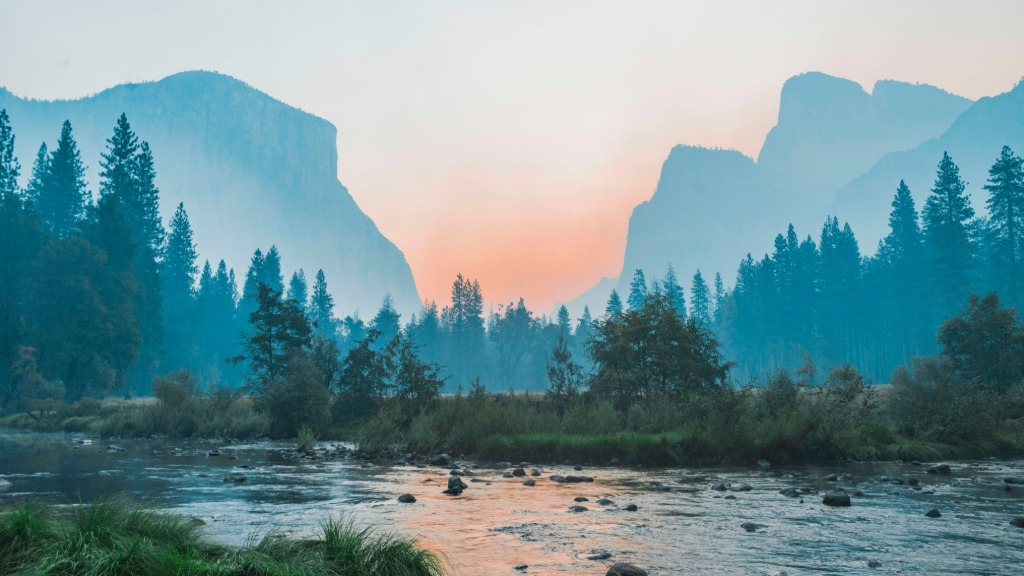
    हमने यह टूल नीचे दी गई फोटो पर चलाया। ये असली नतीजे हैं।

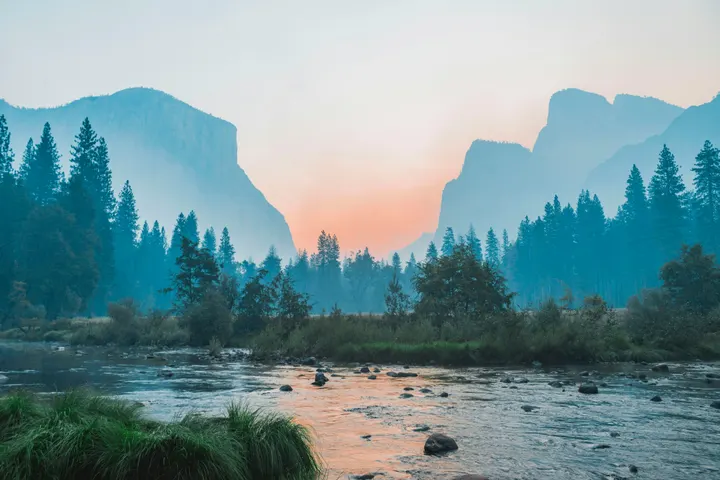
    ओरिजिनल4032 × 2691 px · 3.13 MB · JPG
    नतीजा1024 × 576 px · 142.3 KB · JPGयह वही फाइल है जो टूल ने बनाई।

    फोटो: Unsplash

    यह पेज क्या करता है
    आउटपुट साइज़1024 × 576 px
    आकार16:9 लैंडस्केप
    डिफ़ॉल्ट फॉर्मेटओरिजिनल जैसा ही
    बिना क्रॉप किएधुंधली फोटो की पैडिंग (सेटिंग्स में सफेद, काली या पारदर्शी)

    इस्तेमाल कैसे करें

    1. "क्रॉप करके भरें" या "बिना क्रॉप किए फिट करें" चुनें।
    2. अपनी फोटो यहां डालें। प्रिव्यू में ठीक वही दिखता है जो आपको मिलेगा।
    3. अपनी 1024 × 576 फाइल डाउनलोड करें।

    1024 × 576 कहां इस्तेमाल होता है

    यह 16:9 साइज़ YouTube कम्युनिटी पोस्ट, प्रेज़ेंटेशन थंबनेल और कई वेबसाइट की हीरो इमेज में फिट होता है, और फाइल भारी भी नहीं होती।

    "क्रॉप करके भरें" फोटो को तब तक बड़ा करता है जब तक वह पूरा 1024 × 576 फ्रेम न भर दे, और किनारों को बराबर काटता है। "बिना क्रॉप किए फिट करें" पूरी फोटो रखता है और खाली जगह भर देता है, ताकि कुछ भी ज़रूरी न छूटे।

    सवाल-जवाब

    क्रॉप करने पर फोटो का कौन सा हिस्सा रहता है?

    बीच का हिस्सा। फोटो को फ्रेम भरने तक बड़ा किया जाता है और बचा हुआ हिस्सा दोनों तरफ से (या ऊपर और नीचे से) बराबर काटा जाता है। अगर आपका सब्जेक्ट बीच में नहीं है, तो "बिना क्रॉप किए फिट करें" से पूरी फोटो रहती है।

    क्या मेरी फोटो किसी सर्वर पर अपलोड होती है?

    नहीं। रिसाइज़ आपके ब्राउज़र के अंदर JavaScript से होता है, इसलिए फोटो आपके डिवाइस पर ही रहती है। जब तक आप डाउनलोड स्टेप में "लिंक से शेयर करें" से उसे शेयर करना न चुनें, कुछ भी अपलोड नहीं होता। पेज लोड होने के बाद इंटरनेट बंद हो जाए तब भी रिसाइज़ चलता रहता है। अगर आपका डिवाइस कोई इमेज नहीं संभाल पाता, तो टूल उसे हमारे सर्वर पर छोटा कर सकता है, लेकिन सिर्फ आपकी सहमति के बाद, और वह तुरंत डिलीट हो जाती है।