YouTube-Banner anpassen

Kanalbild mit 2560 × 1440 px unter 6 MB, wobei der wichtige Teil sichtbar bleibt.

  1. Hochladen
  2. Bearbeiten
  3. Herunterladen

Schritt 2 von 3: Bild bearbeiten

Voreinstellung

Schritt 1 von 3: Bilder hier ablegen oder mit Strg+V einfügen

JPG, PNG, WebP, GIF oder HEIC. Mehrere auf einmal sind kein Problem.

Keine Mengenbegrenzung · keine Bezahlschranke · nichts wird ohne dein Okay hochgeladen

Einstellungen Größe, KB-Limit, Format, DPI
1 bis 100, leer = automatisch
{name} = Originalname, {w} und {h} = Breite und Höhe in px, {n} = Nummer in der Liste

    Schritt 3 von 3: Ihr Bild ist fertig

    Vorschau des verkleinerten Bildes
    VorherNachher
    Dateigröße
    Abmessungen
    Format

    Deine Bilder werden auf diesem Gerät verarbeitet. Nichts wird hochgeladen, außer du entscheidest dich zu teilen, oder dein Gerät schafft ein Bild nicht und du stimmst zu, es auf unserem Server zu verkleinern (sofort gelöscht).

    Einstellungen

    Bild zuschneiden

    Ziehe den Rahmen zum Verschieben und die Ecken zum Ändern der Größe. Bei fokussiertem Rahmen verschieben die Pfeiltasten ihn und Umschalt+Pfeiltasten ändern seine Größe.

    Vorher und nachher vergleichen

    Ziehe den Trenner oder fokussiere ihn und nutze die Pfeiltasten. Zoom 1:1 zeigt das angepasste Bild Pixel für Pixel.

    Vorher
    Nachher

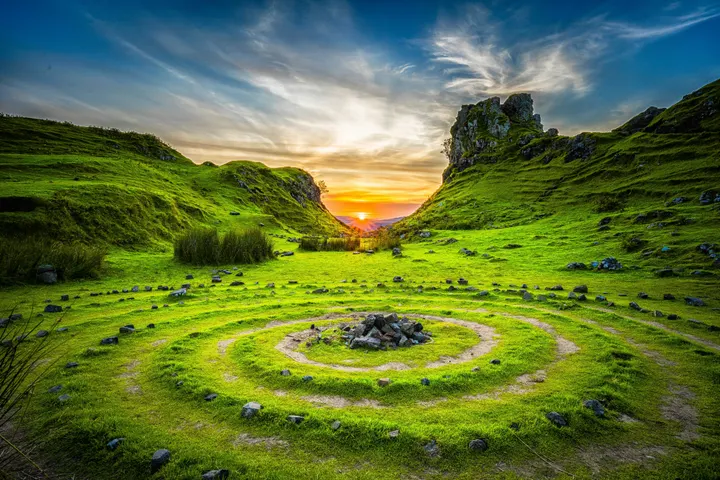
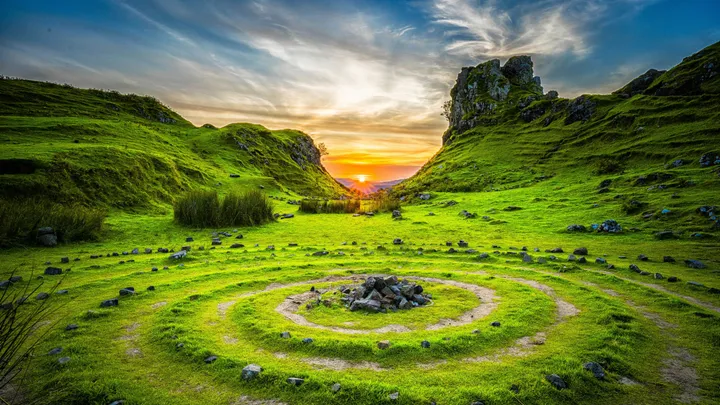
    Beispiel mit einem echten Foto

    Wir haben dieses Tool auf das Foto unten angewendet. Das sind die echten Ergebnisse.

    Original4032 × 2690 px · 7.26 MB · JPG
    Ergebnis2560 × 1440 px · 1.67 MB · JPGHier verkleinert angezeigt; die Zahlen gelten für die ganze Datei.

    Foto: Unsplash

    Was diese Seite macht
    Größe2560 × 1440 px (16:9)
    Minimum2048 × 1152 px
    Auf allen Geräten sichtbarEtwa 1546 × 423 px in der Mitte
    DateigrößeUnter 6 MB

    Plattformgrößen ändern sich von Zeit zu Zeit. Dies sind die üblicherweise empfohlenen Größen (Stand November 2026); schau in der Hilfe der Plattform nach, falls ein Upload abgelehnt wird.

    So geht's

    1. Wähle die Voreinstellung, die zum Ziel des Bildes passt.
    2. Ziehe dein Bild hinein und prüfe die Vorschau.
    3. Lade es herunter und lade es dann hoch.

    Die richtige Größe für YouTube-Banner treffen

    YouTube zeigt auf Fernsehern, Computern und Handys einen unterschiedlichen Ausschnitt des Banners. Nur ein Streifen in der Mitte, etwa 1546 × 423 Pixel, erscheint überall.

    Ändere hier das ganze Bild auf 2560 × 1440 und achte darauf, dass dein Kanalname und dein Logo in diesem Mittelstreifen liegen. Ist dein Artwork schon ein breiter Streifen, nutze "Breites Logo einpassen", um es ohne Zuschnitt in die Mitte zu setzen.

    Häufige Fragen

    Warum sieht mein Banner auf dem Handy abgeschnitten aus?

    Handys zeigen nur den Mittelstreifen des Banners. Verschiebe Text und Logos zur Mitte, damit sie in den Bereich von etwa 1546 × 423 px fallen.

    Wird mein Foto auf einen Server hochgeladen?

    Nein. Die Größenänderung läuft mit JavaScript direkt in deinem Browser, das Bild bleibt also auf deinem Gerät. Nichts wird hochgeladen, außer du teilst es im Schritt Herunterladen mit „Per Link teilen“. Sobald die Seite geladen ist, funktioniert sie auch offline weiter. Schafft dein Gerät ein Bild nicht, kann das Tool es auf unserem Server verkleinern, aber nur, wenn du zustimmst, und es wird sofort gelöscht.