Công cụ chỉnh banner Discord

Cài đặt sẵn cho banner máy chủ (16:9) và banner hồ sơ (5:2).

  1. Tải lên
  2. Chỉnh sửa
  3. Tải xuống

Bước 2/3: Chỉnh sửa ảnh

Cài đặt sẵn

Bước 1/3: Thả ảnh vào đây, hoặc dán bằng Ctrl+V

JPG, PNG, WebP, GIF hoặc HEIC. Chọn nhiều ảnh cùng lúc cũng được.

Không giới hạn số ảnh · không thu phí · không tải gì lên khi chưa có sự đồng ý của bạn

Cài đặt kích thước, giới hạn KB, định dạng, DPI
Từ 1 đến 100, để trống = tự động
{name} = tên gốc, {w} và {h} = chiều rộng và chiều cao (px), {n} = số thứ tự trong danh sách

    Bước 3/3: Ảnh của bạn đã sẵn sàng

    Xem trước ảnh đã thay đổi kích thước
    TrướcSau
    Dung lượng tệp
    Kích thước
    Định dạng

    Ảnh của bạn được xử lý ngay trên thiết bị này. Không có gì được tải lên trừ khi bạn chọn chia sẻ, hoặc thiết bị không xử lý nổi một ảnh và bạn đồng ý thu nhỏ ảnh đó trên máy chủ của chúng tôi (xóa ngay lập tức).

    Cài đặt

    Cắt ảnh

    Kéo khung để di chuyển và kéo các góc để đổi kích thước. Khi khung đang được chọn, phím mũi tên sẽ di chuyển khung và Shift+mũi tên sẽ đổi kích thước.

    So sánh trước và sau

    Kéo đường chia, hoặc chọn nó rồi dùng phím mũi tên. Thu phóng 1:1 hiển thị ảnh đã đổi kích thước theo từng điểm ảnh.

    Trước
    Sau

    Ví dụ với ảnh thật

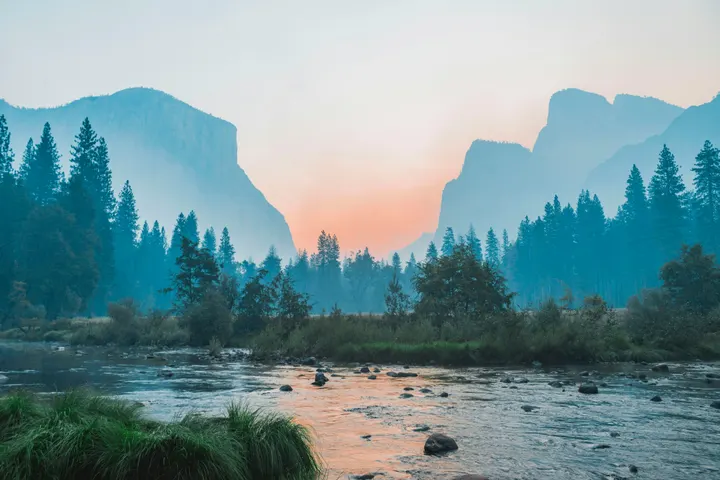
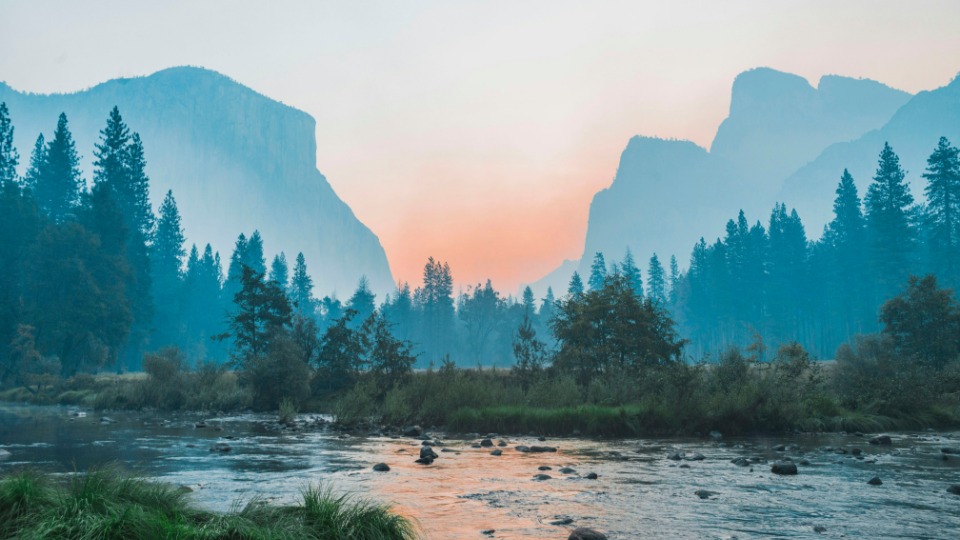
    Chúng tôi đã chạy công cụ này trên ảnh bên dưới. Đây là kết quả thật.

    Ảnh gốc4032 × 2691 px · 3.13 MB · JPG
    Kết quả960 × 540 px · 118.7 KB · JPGĐây là tệp thật do công cụ tạo ra.

    Ảnh: Unsplash

    Trang này làm gì
    Banner máy chủ960 × 540 px (16:9)
    Banner hồ sơ600 × 240 px (5:2)
    Định dạngJPG

    Kích thước trên các nền tảng thay đổi theo thời gian. Đây là các kích thước thường được khuyến nghị tính đến tháng 11 năm 2026; hãy xem trung tâm trợ giúp của nền tảng nếu ảnh tải lên bị từ chối.

    Cách sử dụng

    1. Chọn cài đặt sẵn phù hợp với nơi bạn dùng ảnh.
    2. Thả ảnh của bạn vào và kiểm tra phần xem trước.
    3. Tải xuống và tải lên.

    Chọn đúng kích thước banner Discord

    Banner máy chủ và banner hồ sơ có tỷ lệ khác nhau, và cả hai chỉ dùng được khi máy chủ đạt cấp boost nhất định hoặc khi có Nitro.

    Hãy chọn cài đặt sẵn phù hợp để ảnh lấp đầy khung mà Discord không cắt ngoài ý muốn.

    Câu hỏi thường gặp

    Ảnh của tôi có bị tải lên máy chủ không?

    Không. Việc thay đổi kích thước chạy ngay trong trình duyệt của bạn bằng JavaScript, nên ảnh vẫn nằm trên thiết bị. Không có gì bị tải lên trừ khi bạn chọn chia sẻ bằng "Chia sẻ bằng liên kết" ở bước Tải xuống. Sau khi trang đã tải xong, công cụ vẫn hoạt động ngay cả khi bạn ngoại tuyến. Nếu thiết bị của bạn không xử lý nổi một ảnh, công cụ có thể thu nhỏ ảnh đó trên máy chủ của chúng tôi, nhưng chỉ khi bạn đồng ý, và ảnh bị xóa ngay lập tức.