Redimensionar imagen a 128 × 128 píxeles

Exactamente 128 × 128 px, recortada para rellenar o ajustada sin recortar.

  1. Subir
  2. Editar
  3. Descargar

Paso 2 de 3: Edita tu imagen

Preajuste

Paso 1 de 3: Suelta las imágenes aquí o pégalas con Ctrl+V

JPG, PNG, WebP, GIF o HEIC. Puedes añadir varias a la vez.

Sin límite de imágenes · sin pagos · no se sube nada sin tu permiso

Ajustes tamaño, límite en KB, formato, DPI
de 1 a 100, vacío = automática
{name} = nombre original, {w} y {h} = ancho y alto en px, {n} = número en la lista

    Paso 3 de 3: Tu imagen está lista

    Vista previa redimensionada
    AntesDespués
    Tamaño del archivo
    Dimensiones
    Formato

    Tus imágenes se procesan en este dispositivo. No se sube nada salvo que decidas compartirlo, o que tu dispositivo no pueda con una imagen y aceptes reducirla en nuestro servidor (se borra enseguida).

    Ajustes

    Recortar imagen

    Arrastra el recuadro para moverlo y las esquinas para cambiar su tamaño. Con el recuadro seleccionado, las flechas lo mueven y Mayús+flechas cambia su tamaño.

    Comparar antes y después

    Arrastra el divisor, o selecciónalo y usa las flechas del teclado. El zoom 1:1 muestra la imagen redimensionada píxel a píxel.

    Antes
    Después

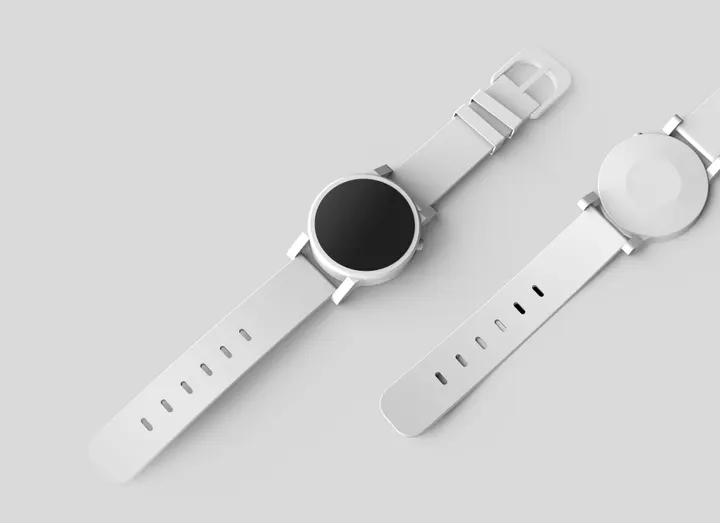
    Ejemplo con una foto real

    Usamos esta herramienta con la foto de abajo. Estos son los resultados reales.

    Original4032 × 2929 px · 403.5 KB · JPG
    Resultado128 × 128 px · 8.7 KB · PNGEste es el archivo real que creó la herramienta.

    Foto: Unsplash

    Qué hace esta página
    Tamaño de salida128 × 128 px
    FormaCuadrada (1:1)
    Formato por defectoPNG
    Sin recortarRelleno transparente

    Cómo usarlo

    1. Elige “Recortar para rellenar” o “Ajustar sin recortar”.
    2. Suelta tu imagen. La vista previa muestra exactamente lo que obtendrás.
    3. Descarga tu archivo de 128 × 128.

    Dónde se usa 128 × 128

    Es el tamaño de los emojis de Discord, de iconos pequeños de apps y de muchos iconos de extensiones del navegador.

    “Recortar para rellenar” escala la imagen hasta cubrir todo el marco de 128 × 128 y recorta los bordes por igual. “Ajustar sin recortar” conserva la imagen completa y rellena el espacio vacío, así que no se pierde nada importante.

    Preguntas

    ¿Qué parte de la foto se conserva al recortar?

    El centro. La imagen se escala para cubrir el marco y el sobrante se recorta por igual a ambos lados (o arriba y abajo). Si tu motivo está descentrado, “Ajustar sin recortar” lo conserva todo.

    ¿Se sube mi foto a un servidor?

    No. El redimensionado se ejecuta dentro de tu navegador con JavaScript, así que la imagen se queda en tu dispositivo. No se sube nada salvo que decidas compartirla con "Compartir con un enlace" en el paso Descargar. Una vez cargada la página, el redimensionado sigue funcionando aunque te quedes sin conexión. Si tu dispositivo no puede con una imagen, la herramienta puede reducirla en nuestro servidor, pero solo si lo aceptas, y se borra enseguida.