
 English
 हिन्दी
 Indonesia
 Español
 Português
 বাংলা
 العربية
 Français
 اردو
 Tiếng Việt
 한국어
 Filipino
 Русский
 Türkçe
So geht's
- Unterschreibe mit einem dunklen Stift auf weißem Papier.
- Fotografiere die Unterschrift bei Tageslicht gerade von vorn und schneide sie eng zu.
- Wähle eine Größe, ziehe das Foto hinein und lade es herunter.
Warum Unterschriften abgelehnt werden
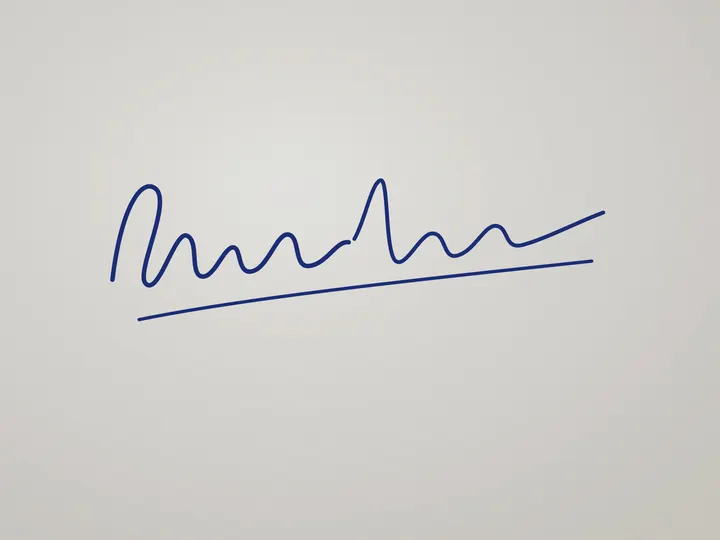
Ein Handyfoto einer Unterschrift zeigt meist graues, ungleichmäßiges Papier und Schatten. Wird das auf 20 KB komprimiert, wird das Grau fleckig und dünne Striche verblassen. Formulare lehnen die Datei dann als unleserlich ab.
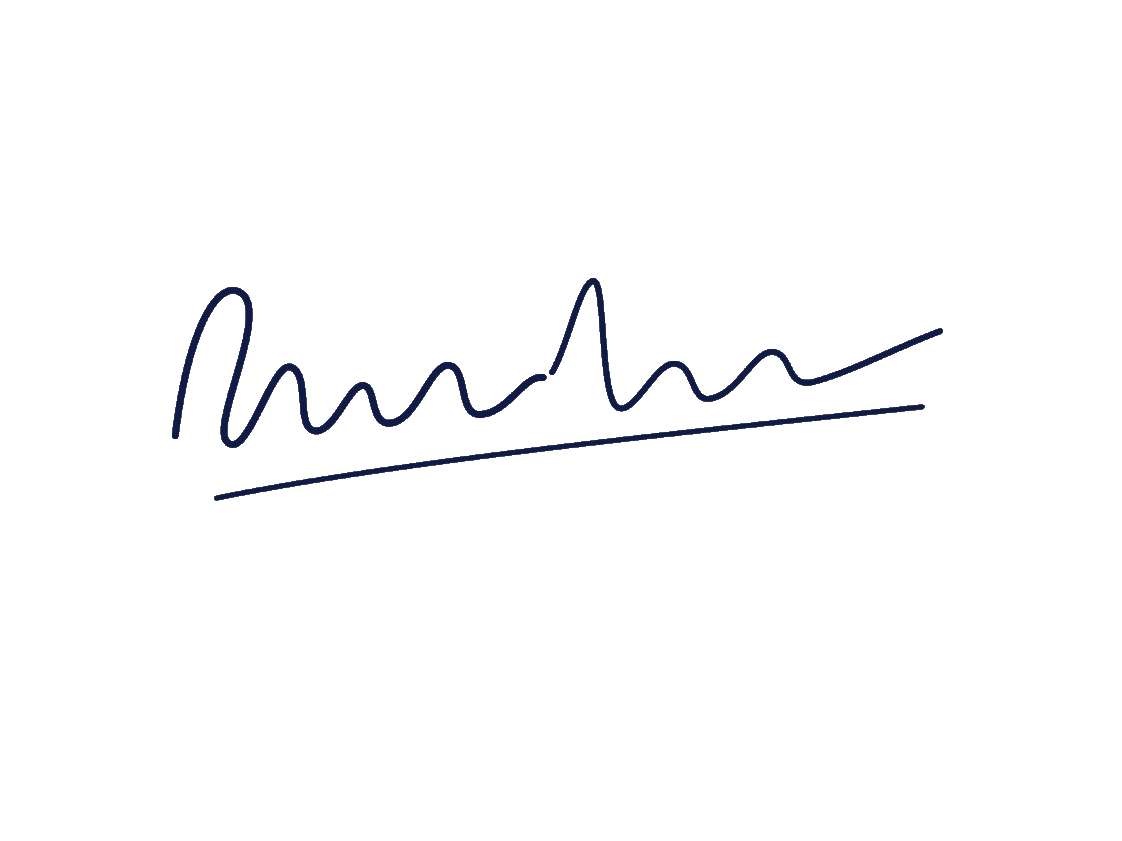
Dieses Tool macht den hellen Hintergrund vor dem Komprimieren reinweiß. Reines Weiß braucht fast keinen Speicherplatz, daher geht fast die gesamte Dateigröße an die Tinte, die dunkel und klar bleibt.
Tipps für ein sauberes Foto der Unterschrift
Nimm einen schwarzen oder dunkelblauen Stift und unterschreibe etwas größer als sonst. Fotografiere bei Tageslicht direkt von oben und vermeide den Schatten deines Handys. Schneide eng zu, sodass die Unterschrift den größten Teil des Bildes ausfüllt.
Häufige Fragen
Meine Unterschrift wirkt nach dem Verkleinern blass. Was kann ich tun?
Unterschreibe noch einmal mit einem dickeren, dunkleren Stift und fotografiere bei hellerem Licht. Das Bereinigen des Hintergrunds braucht einen deutlichen Unterschied zwischen Tinte und Papier.
Kann ich die Unterschrift schwarzweiß machen?
Ja. Setze in den Einstellungen den Haken bei "Schwarzweiß". Manche Formulare verlangen schwarzweiße Unterschriften, und die Datei wird dadurch auch kleiner.
Wird mein Foto auf einen Server hochgeladen?
Nein. Die Größenänderung läuft mit JavaScript direkt in deinem Browser, das Bild bleibt also auf deinem Gerät. Nichts wird hochgeladen, außer du teilst es im Schritt Herunterladen mit „Per Link teilen“. Sobald die Seite geladen ist, funktioniert sie auch offline weiter. Schafft dein Gerät ein Bild nicht, kann das Tool es auf unserem Server verkleinern, aber nur, wenn du zustimmst, und es wird sofort gelöscht.