Mehrere Bilder gleichzeitig verkleinern

Verkleinere beliebig viele Bilder mit einem Satz Einstellungen und lade dann ein ZIP herunter.

  1. Hochladen
  2. Bearbeiten
  3. Herunterladen

Schritt 2 von 3: Bild bearbeiten

Voreinstellung

Schritt 1 von 3: Bilder hier ablegen oder mit Strg+V einfügen

JPG, PNG, WebP, GIF oder HEIC. Mehrere auf einmal sind kein Problem.

Keine Mengenbegrenzung · keine Bezahlschranke · nichts wird ohne dein Okay hochgeladen

Einstellungen Größe, KB-Limit, Format, DPI
1 bis 100, leer = automatisch
{name} = Originalname, {w} und {h} = Breite und Höhe in px, {n} = Nummer in der Liste

    Schritt 3 von 3: Ihr Bild ist fertig

    Vorschau des verkleinerten Bildes
    VorherNachher
    Dateigröße
    Abmessungen
    Format

    Deine Bilder werden auf diesem Gerät verarbeitet. Nichts wird hochgeladen, außer du entscheidest dich zu teilen, oder dein Gerät schafft ein Bild nicht und du stimmst zu, es auf unserem Server zu verkleinern (sofort gelöscht).

    Einstellungen

    Bild zuschneiden

    Ziehe den Rahmen zum Verschieben und die Ecken zum Ändern der Größe. Bei fokussiertem Rahmen verschieben die Pfeiltasten ihn und Umschalt+Pfeiltasten ändern seine Größe.

    Vorher und nachher vergleichen

    Ziehe den Trenner oder fokussiere ihn und nutze die Pfeiltasten. Zoom 1:1 zeigt das angepasste Bild Pixel für Pixel.

    Vorher
    Nachher

    Beispiel mit einem echten Foto

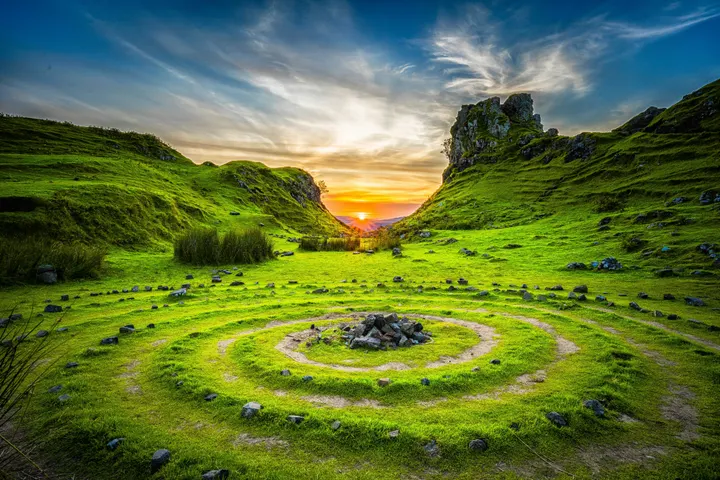
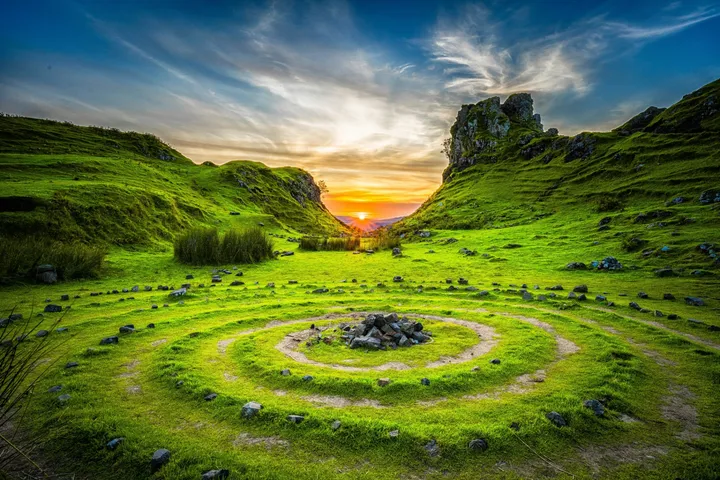
    Wir haben dieses Tool auf das Foto unten angewendet. Das sind die echten Ergebnisse.

    Original4032 × 2690 px · 7.26 MB · JPG
    Ergebnis1920 × 1281 px · 964.7 KB · JPGHier verkleinert angezeigt; die Zahlen gelten für die ganze Datei.

    Foto: Unsplash

    Was diese Seite macht
    DateienKein Limit (werden nacheinander verarbeitet)
    DownloadEinzeln oder als ZIP
    EinstellungenGelten für alle Bilder

    So geht's

    1. Wähle eine Voreinstellung oder öffne die Einstellungen.
    2. Wähle alle deine Bilder auf einmal aus oder ziehe sie hinein.
    3. Klicke auf "Alle als ZIP herunterladen", wenn sie fertig sind.

    Einen ganzen Ordner in einem Rutsch verkleinern

    Wähle einen ganzen Ordner mit Fotos auf einmal aus, und jedes Bild wird gleich behandelt. Änderst du eine Einstellung, werden alle neu verarbeitet.

    Alles läuft auf deinem eigenen Gerät, daher gibt es keine Upload-Wartezeit und kein Limit für die Zahl der Dateien. Sehr große Stapel hängen vom Speicher deines Geräts ab; auf dem Handy funktionieren Stapel von 20 bis 50 Fotos am besten.

    Häufige Fragen

    Werden die Originaldateien verändert?

    Nein. Die Originale bleiben unverändert; du lädst neue Kopien herunter.

    Wie heißen die heruntergeladenen Dateien?

    Jede behält ihren ursprünglichen Namen, ergänzt um die neuen Abmessungen, zum Beispiel holiday-1920x1440.jpg.

    Wird mein Foto auf einen Server hochgeladen?

    Nein. Die Größenänderung läuft mit JavaScript direkt in deinem Browser, das Bild bleibt also auf deinem Gerät. Nichts wird hochgeladen, außer du teilst es im Schritt Herunterladen mit „Per Link teilen“. Sobald die Seite geladen ist, funktioniert sie auch offline weiter. Schafft dein Gerät ein Bild nicht, kann das Tool es auf unserem Server verkleinern, aber nur, wenn du zustimmst, und es wird sofort gelöscht.